
가끔 윈도우 10에서 프로그램을 다운로드하거나 드라이버를 찾을 때 비트를 물어 보는 경우가 있습니다. 32 비트인지 64 비트인지 물어보는데 , 그럴 때마다 내 컴퓨터가 몇 비트인지 헤깔리는 경험을 많이들 해보셨을겁니다.
아무거나 그냥 다운로드에서 깔아야지 라고 생각할 수 있지만 정확하게 자신의 비트를 알고 거기에 맞는 프로그램과 드라이버를 다운 받아야 하지만 윈도우가 정상 작동 합니다
최근에 컴퓨터를 구매하셨으면 대부분 64 비트 일 겁니다 그럼에도 정확하게 비트를 알고 싶을 때는 아래 방법을 사용 하시면 됩니다
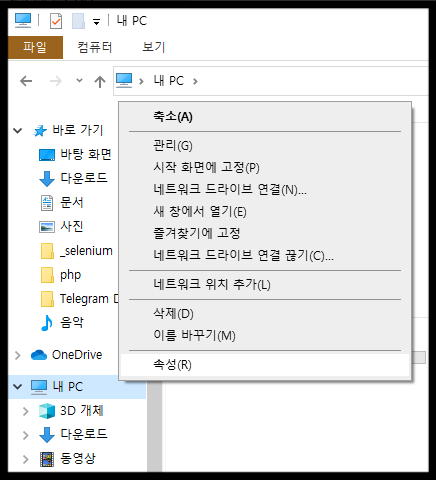
먼저 탐색기를 엽니다 탐색기 왼쪽에 보면 내 PC 라는 아이콘이 보입니다 그 아이콘에 마우스를 갔다 되고 오른쪽 키를 누릅니다. 그러면 속성 이라는 메뉴가 보입니다. 그걸 눌러주세요.
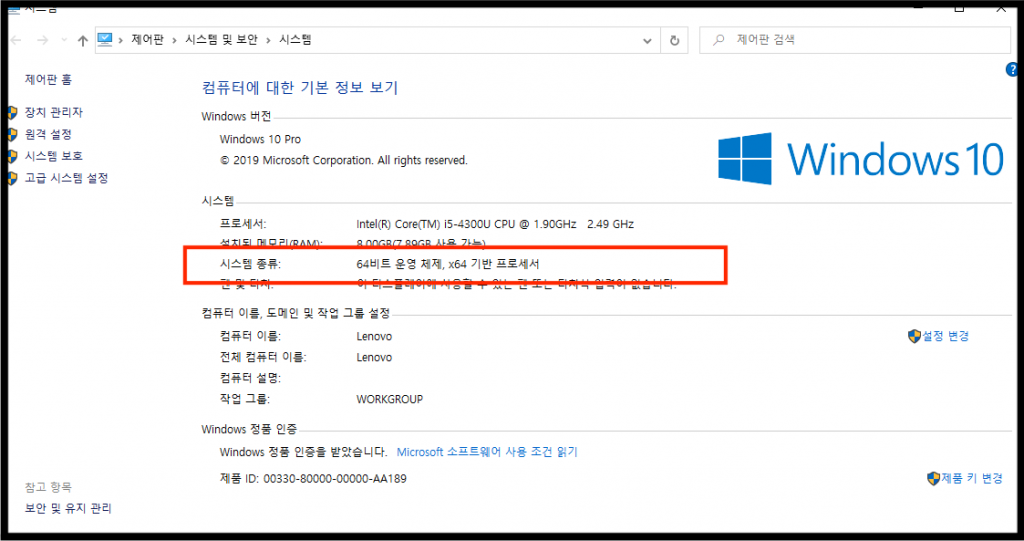
그러면 컴퓨터에 대한 기본 정보 보기라는 창이 뜹니다. 뭔가 복잡해 보이지만 거기에 보면 시스템 종륙가 보이고, 거기에 몇비트인지 나옵니다. 제 컴퓨너는 64비트네요. 32비트 컴퓨터는 32비트라고 나옵니다.
도대체 32 비트 64 비트 차이가 뭘까요? 간단히 이야기 해서 한번에 처리할 수 있는 데이터 양이라고 생각하면 됩니다 32 인승 버스 와 64 인승 버스라고 생각하면 되죠 승객이 열명 정도면 32 인승이든 64인승이든 차이가 없습니다. 하지만 승객이 천명이 라면 30 인승 버스는 64 인승 버스보다 두배 더 왔다갔다해야 합니다. 즉, 64 비트 컴퓨터는 32 비트 컴퓨터 보다 대용량을 처리할때 좋겠죠.