가끔 업무를 보다보면 본인의 통장사본이 필요하다고 하는 경우가 있어요.
통장사본이라면 말그대로 종이통장을 복사해야 한다고 생각하실 수도 있는데요.
요즘은 간편한 방식으로 통장사본을 저장하고 출력할 수 있습니다.
모바일앱 에서도 간단히 가능하고, PC를 통해 로그인 후 출력하는 방법도 있어요.
모바일과 pc로 농협통장사본 출력방법을 알아보겠습니다.
농협통장사본 관련 정보들

농협 스마트뱅킹 앱으로
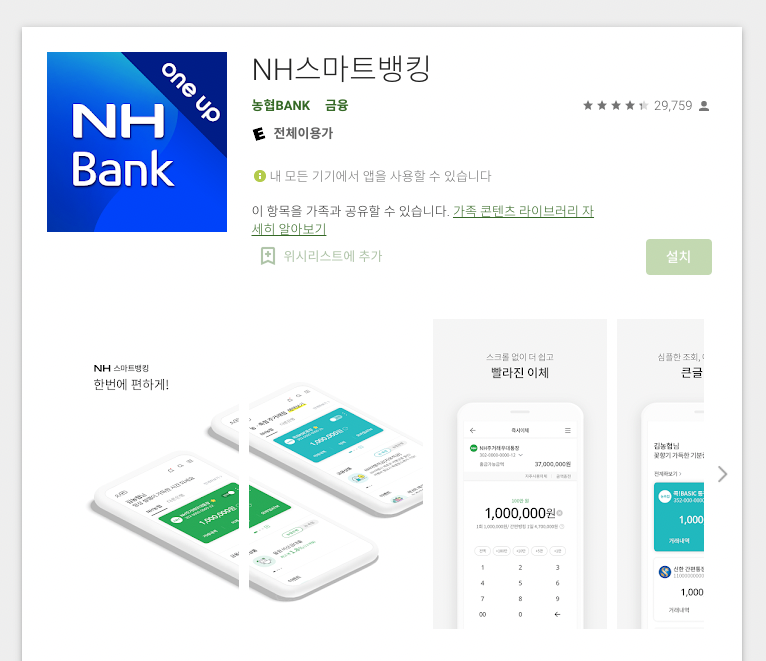
통장사본출력 하는법을 알아볼게요.
- 우선 농협 스마트뱅킹 앱이 없다면 앱을 깔아주시구요.
- 앱에 들어가셔서 로그인을 해주세요. 본인의 계좌를 등록해 두셨다면 화면에 본인의 대표계좌가 나오실 거에요.
- 오른쪽 상단에 전계좌보기를 클릭 해 주세요.
- 본인이 사용하는 농협계좌가 보입니다.
- 원하는 계좌의 오른쪽 세로점 3개를눌러주세요.
- 계좌정보, 계좌별칭관리, 나만의계좌관리 등 메뉴가 보이실 거에요. 맨 밑에 통장사본조회가 있어요.
- 통자사본 조회를 눌러주세요. 통장 사본 이미지가 보입니다.
- 하단에 이미지 저장을 눌러 저장해 주시면 됩니다.
- 저장된 이미지는 갤러리에 들어가시면 확인 하실 수 있답니다.
이렇게 하시면 간편하게 모바일 앱에서 통장사본 이미지를 저장해서 출력할 수도 있고 원하시는 업무에 사용할 수 있습니다.
농협 인터넷뱅킹 사이트에서
통장사본출력 하는법을 알아보겠습니다.
- 농협 인터넷뱅킹 사이트에 접속해 로그인을 해주세요.
- 좌측 상단에 보시면 조회가 있습니다. 조회를 눌러주세요.
- 전자통장조회를 클릭한 후 등록계좌 조회를 해주세요.
- 하단으로 내리시면 새로고침 버튼과 그옆에 통장사본출력 버튼이 보이실 거에요.
- 통장사본출력 버튼을 눌러주세요.
- 본인의 예금종류와 계좌가 나옵니다. 그 오른쪽에 출력 버튼이 있어요.
- 원하시는 계좌를 선택해서 출력 버튼을 눌러주세요.
- 통장사본 출력 미리보기 화면이 나오는데요.
- 왼쪽 상단 맨위에 보시면 PDF저장/인쇄, 즉시인쇄, 엑셀저장 이라고 써있습니다.
- 본인의 업무에 필요한 방식을 선택해 눌러주세요.
이상입니다.