롤 재접속 버튼만 계속 뜰 때, 먼저 확인할 것부터 정리해봤어요
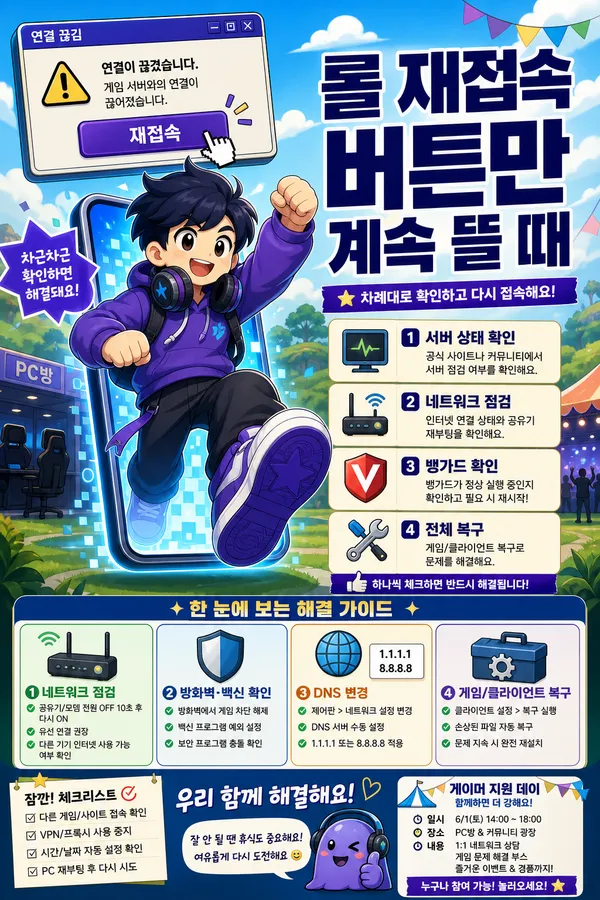
롤 재접속 오류는 한 가지 원인으로만 생기지 않아요. 게임 안에서 “재접속 시도 중”이 뜨는 경우도 있고, 챔피언 선택 후 로딩 화면으로 넘어가지 못한 채 클라이언트에 재접속 버튼만 반복되는 경우도 있어요. 둘 다 겉으로는 비슷하지만, 원인은 네트워크, 서버 점검, 방화벽, 손상된 게임 파일, 뱅가드, 윈도우 보안 설정까지 꽤 넓어요.
그래서 무작정 재설치부터 하기보다는, 시간 덜 드는 순서대로 확인하는 게 좋아요.
1. 지금 서버 문제인지 먼저 확인해요
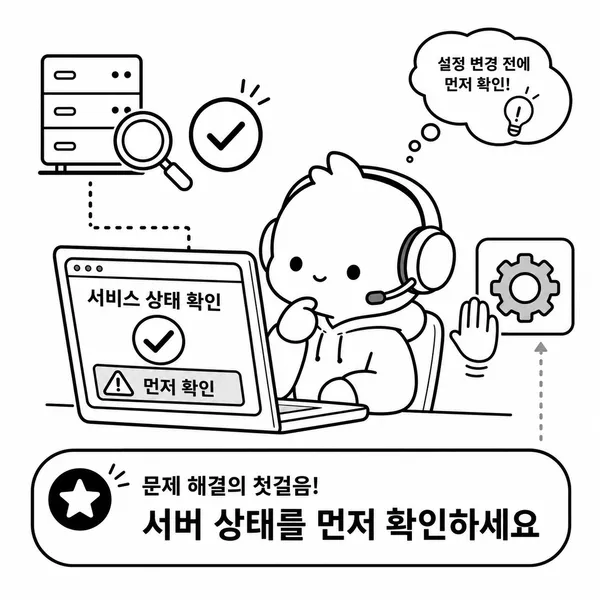
가장 먼저 볼 곳은 라이엇 공식 서비스 상태 페이지예요. 한국 서버나 전체 라이엇 서비스에 장애, 점검, 로그인 문제가 있으면 내 PC를 아무리 만져도 해결이 안 될 수 있어요.
특히 여러 커뮤니티에서 동시에 “나도 재접속 안 된다”는 글이 올라오면 개인 설정 문제가 아니라 서버나 회선 문제일 가능성이 커요. 이때는 공유기 초기화, 윈도우 설정 변경, 재설치까지 들어가면 오히려 시간을 더 버릴 수 있어요.
확인할 곳은 Riot Games Service Status에서 League of Legends와 지역을 선택하면 돼요.
2. 게임 중 “재접속 시도 중”이 뜨는 경우
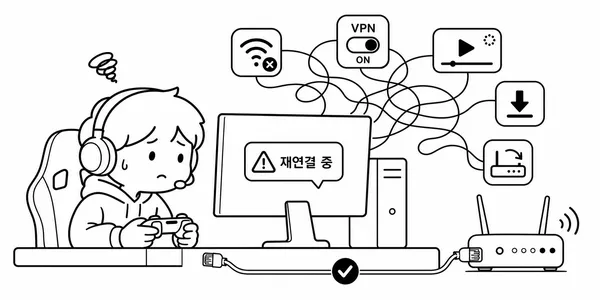
게임 화면 안에서 챔피언이 멈추거나, 내 캐릭터만 움직이는 것처럼 보이거나, “Attempting to Reconnect”가 뜬다면 대체로 연결 품질 문제에 가까워요.
이때 바로 해볼 만한 건 이 순서예요.
- 유튜브, 방송, 다운로드, 클라우드 동기화, 게임 부스터를 꺼요.
- VPN이나 프록시를 쓰고 있다면 꺼요.
- 와이파이라면 가능하면 랜선으로 바꿔요.
- 공유기 전원을 뽑고 15초 정도 기다렸다가 다시 연결해요.
- 같은 네트워크를 쓰는 가족이나 룸메이트의 대용량 다운로드가 있는지 확인해요.
라이엇도 무선 연결은 간섭 때문에 패킷 손실과 지연이 생기기 쉽다고 안내하고 있어요. 핑이 낮아 보여도 순간적으로 패킷이 끊기면 롤에서는 재접속처럼 보일 수 있어요.
3. 클라이언트에 재접속 버튼만 무한 반복될 때
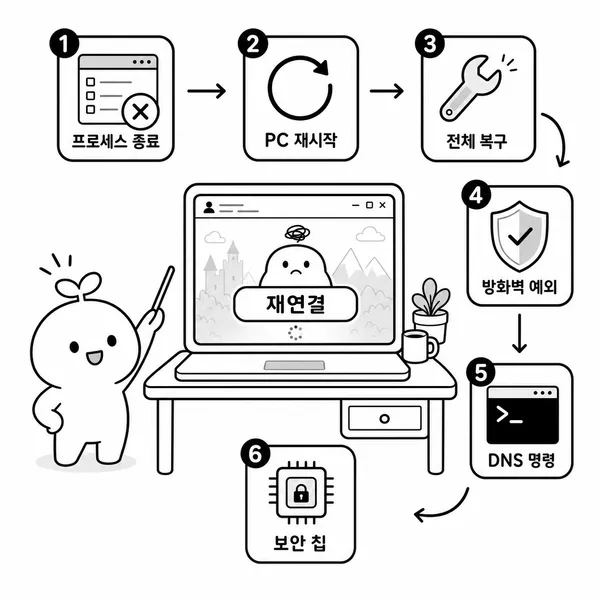
챔피언 선택은 끝났는데 로딩 화면이 안 뜨고, 클라이언트에서 재접속만 계속 누르게 되는 상황이라면 네트워크만이 아니라 게임 실행 파일, 패치, 권한, 뱅가드 쪽도 봐야 해요.
먼저 작업 관리자에서 League of Legends 관련 프로세스를 종료한 뒤 Riot Client를 다시 실행해보세요. 그래도 안 되면 PC를 한 번 재부팅하는 게 좋아요. 특히 뱅가드는 재부팅 후 정상 동작하는 경우가 많아요.
계속 반복된다면 Riot Client에서 전체 복구를 실행해보는 게 다음 단계예요. 라이엇 공식 문서 기준으로 손상된 게임 파일은 런처의 복구 기능으로 고칠 수 있고, 복구에는 파일 상태에 따라 5분에서 30분 이상 걸릴 수 있어요.
경로는 보통 Riot Client 또는 League Client 실행 → 설정 아이콘 → League of Legends → 전체 복구 / Initiate Full Repair 흐름이에요.
4. 방화벽과 백신은 “끄기”보다 “예외 추가”가 안전해요
방화벽이나 백신이 롤 실행 파일의 통신을 막으면 재접속 오류가 날 수 있어요. 다만 방화벽을 계속 꺼두는 건 추천하지 않아요. 잠깐 테스트용으로만 꺼보고, 원인이 맞다면 예외 등록으로 바꾸는 게 좋아요.
예외에 넣어볼 대상은 보통 아래 파일들이에요.
RiotClientServices.exeLeagueClient.exeLeague of Legends.exe- Riot Vanguard 관련 구성 요소
특히 타사 백신을 쓰는 경우에는 실시간 감시가 게임 실행이나 패치 파일 변경을 막는 경우가 있어요. 이럴 때는 백신을 삭제하기 전에 예외 목록부터 확인하는 게 나아요.
5. DNS 변경과 DNS 캐시 초기화도 도움이 될 수 있어요
패치나 게임 서버 접속 단계에서 막힌다면 DNS 문제일 수도 있어요. 라이엇도 일부 ISP 기본 DNS에서 런처 연결 문제가 생길 수 있어 공용 DNS 변경을 안내하고 있어요.
윈도우에서는 관리자 권한 명령 프롬프트를 열고 아래 명령을 먼저 실행해볼 수 있어요.
ipconfig /flushdns그래도 안 되면 DNS를 공용 DNS로 바꿔볼 수 있어요. 예를 들면 Google DNS는 8.8.8.8, 8.8.4.4이고 Cloudflare DNS는 1.1.1.1, 1.0.0.1이에요.
다만 회사, 학교, 기숙사, 고정 IP 환경에서는 DNS를 바꾸면 다른 접속에 문제가 생길 수 있어요. 바꾸기 전 기존 값을 메모해두는 게 좋아요.
6. 뱅가드 오류라면 VAN 코드부터 봐야 해요
요즘 롤 재접속 오류에서 놓치면 안 되는 게 Riot Vanguard예요. 라이엇 공식 FAQ에 따르면 롤을 플레이하려면 뱅가드가 실행 중이어야 하고, 끄거나 삭제하면 게임 실행이 막힐 수 있어요.
대표적으로 이런 상황이 있어요.
Your game requires a system restart to play가 뜨면 PC 재부팅이 먼저예요.VAN 84,VAN 102,VAN 104같은 연결 오류는 Riot Client와 PC 재시작이 1차 대응이에요.VAN 9001,VAN 9003,VAN 9005는 TPM 2.0, Secure Boot, UEFI 같은 보안 설정과 관련될 수 있어요.
2026년 기준 라이엇 문서에서는 Windows 11에서 TPM 2.0 활성화가 필요하다고 안내하고 있고, 일부 Windows 10 구성에서도 요구될 수 있다고 설명해요. 다만 BIOS/UEFI 설정은 메인보드마다 다르고 잘못 건드리면 부팅 문제가 생길 수 있어서, 메인보드 제조사 공식 안내를 보고 진행하는 게 안전해요.
TPM 확인은 Windows + R → tpm.msc로 할 수 있어요.
7. 사양 문제도 재접속처럼 보일 수 있어요
롤은 가벼운 게임이라는 이미지가 있지만, 현재 공식 요구 사항은 예전보다 올라갔어요. 라이엇은 2026년 1월 문서에서 Windows 기준 DirectX 11 feature level 11_0을 요구한다고 안내하고 있어요. Windows 10은 빌드 19041+, Windows 11은 TPM 2.0 활성화 조건이 붙어 있어요.
그래픽 드라이버가 오래됐거나, 내장 그래픽이 최소 조건 근처라면 챔피언 선택 후 로딩 단계에서 멈추고 재접속으로 돌아가는 일이 생길 수 있어요. 이 경우에는 그래픽 드라이버 업데이트, 게임 설정 최소화, 클라이언트 전체 복구를 같이 보는 게 좋아요.
8. 재설치는 마지막에 해도 늦지 않아요
재설치는 확실해 보이지만 시간이 오래 걸리고, 원인이 네트워크나 뱅가드 설정이면 다시 설치해도 똑같이 막힐 수 있어요.
추천 순서는 이렇게 잡으면 돼요.
- 라이엇 서버 상태 확인
- PC와 공유기 재부팅
- VPN, 프록시, 게임 부스터 종료
- 유선 연결 또는 와이파이 환경 변경
- DNS 캐시 초기화와 공용 DNS 테스트
- 방화벽과 백신 예외 추가
- Riot Client 전체 복구
- 뱅가드 오류 코드 확인
- 그래픽 드라이버와 Windows 업데이트
- 그래도 안 되면 롤과 Riot Vanguard 클린 재설치
라이엇 지원팀에 문의할 때는 Riot Repair Tool, 즉 RRT로 로그를 모아 첨부하면 해결이 빨라질 수 있어요. 예전에는 Hextech Repair Tool이라는 이름으로 많이 불렸는데, 현재 공식 문서에서는 Riot Repair Tool로 안내되고 있어요.
자주 묻는 질문
재접속 오류 때문에 탈주 패널티를 받을 수 있나요?
가능해요. 서버 장애처럼 라이엇 쪽 문제가 명확한 경우가 아니라면, 개인 PC나 회선 문제로 접속이 끊긴 판은 패널티가 적용될 수 있어요. 그래서 해결 확인은 랭크가 아니라 사용자 설정 게임에서 먼저 해보는 게 좋아요.
VPN을 쓰면 롤 무한 재접속이 해결되나요?
대부분은 추천하지 않아요. 라이엇은 VPN이나 프록시가 연결 문제를 만들 수 있다고 안내하고 있어요. 다만 특정 회선 라우팅 문제가 의심될 때 지원팀 안내에 따라 테스트용으로만 써보는 정도가 좋아요.
롤을 지우면 뱅가드도 같이 지워지나요?
항상 그렇지는 않아요. 라이엇 안내에 따르면 발로란트처럼 뱅가드를 쓰는 다른 게임이 설치되어 있으면 롤 삭제만으로 뱅가드가 제거되지 않을 수 있어요.
“게임을 하려면 시스템 재시작이 필요합니다”가 계속 떠요
처음 뱅가드를 설치했을 때는 재부팅이 필요해요. 재부팅 후에도 반복된다면 뱅가드가 제대로 시작되지 못하는 상황일 수 있어서, 라이엇의 해당 오류 가이드에 따라 vgkbootstatus.dat 삭제, 클린 부팅, 방화벽 예외 등을 확인해보는 게 좋아요.
제일 효과 좋은 방법 하나만 고르면 뭐예요?
상황별로 달라요. 게임 중 끊김이면 유선 연결과 VPN 종료가 먼저고, 클라이언트 재접속 버튼 반복이면 PC 재부팅, 전체 복구, 뱅가드 확인이 먼저예요. 무작정 재설치부터 하는 건 마지막 선택에 가깝다고 보면 돼요.