노트북 유저분들은 다들 어떤 브랜드 제품을 사용하시는지 궁금하네요.
그래도 아직까지 제 주변에는 삼성 노트북 사용을 많이 하고들 있는 편입니다.
국내 컴퓨터 노트북 브랜드는 삼성을 비롯해 LG, 한성 등 다양하지만 저 또한 삼성 PC를 선호하는 편이라 몇 제품을 거치면서
이제 익숙해진 삼성 노트북 드라이버 다운로드 및 업데이트하는 방법을 알려드리려고 합니다
삼성 드라이버 정보 모음
- 삼성 드라이버 소프트웨어 설치 및 업데이트 방법 알고 싶어
- 삼성 노트북 samsung update 설치 사용법 알려주세요
- 삼성 노트북 드라이버 설치 및 업데이트 하기
- 삼성노트북 드라이버 다운로드 방법
삼성노트북 컴퓨터 드라이버
삼성 노트북 컴퓨터 드라이버만 해도 그래픽 드라이버를 비롯한 유무선 랜 드라이버, 펑션키, 블루투스, 사운드, USB, 메인보드 포함 종류가 몇 가지 있습니다.
위 언급한 드라이버를 설치하지 않으면 당장 인터넷 연결이 힘들고 모니터 화면을 비롯한 글자가 상당히 커져있게 될 겁니다.
더불어 게임을 비롯한 윈도 창 드래그를 할 때 흔들면 컴퓨터가 고사양이라도 버벅거림을 느낄 수 있어서 설치는 필수적으로 꼭 해주셔야겠습니다.
삼성 노트북 드라이버 다운로드
우선 삼성전자 노트북 드라이버 다운로드하는 간단한 방법 알려드리도록 하겠습니다.
네이버에 삼성전자 노트북 드라이버 다운로드 검색하시고 조금만 스크롤을 내리면 삼성 저나 서비스 다운로드 자료실을 확인할 수 있습니다
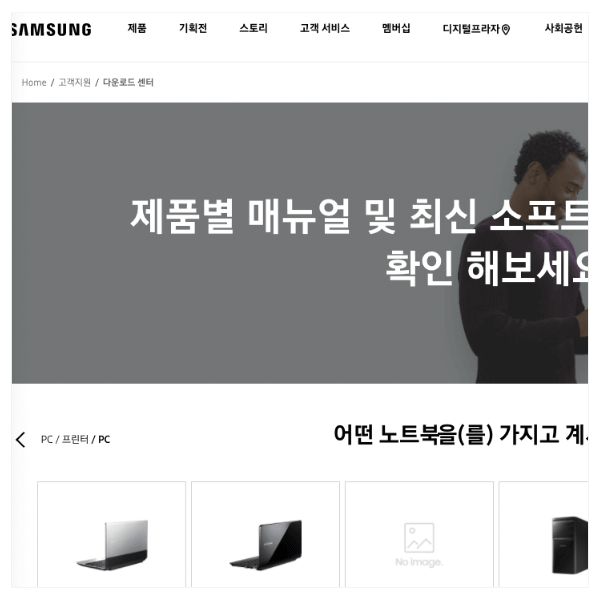
삼성 저나 서비스 다운로드 자료실을 확인할 수
있습니다
이곳을 클릭하여 공식 사이트로 이동을 하신 후 다운로드 자료실로 접속을 하십시오.
그러고 나면 유용한 소프트웨어를 비롯한 여러 메뉴를 금방 볼 수 있습니다. 휴대폰/기어, PC/프린터 메뉴들이 해당합니다.
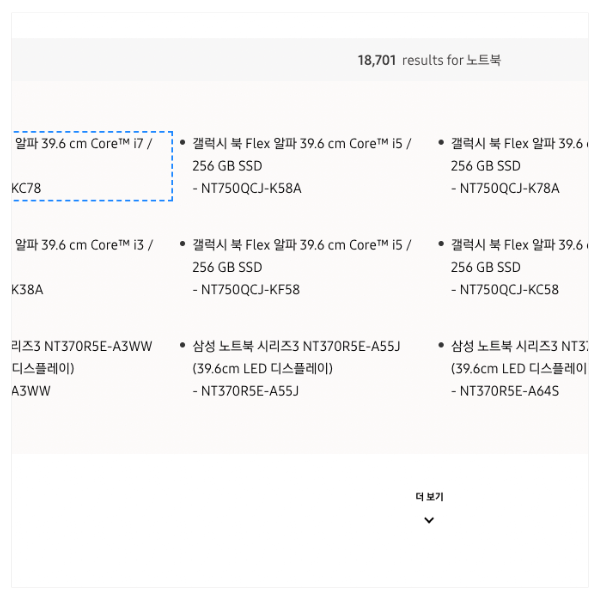
그 하단으로 시각장애인용 제품 사용설명서들이 카테고리 별로 있는데
삼성전자 노트북 드라이버 다운로드 자료실에서 노트북 명칭으로 일단 검색했을 때 검색 결과 없음이라는 화면을 마주할 수도 있으니 당황하지 마시고 이때는 모델명으로 따로 검색을 해보시기 바랍니다.
그러면 모델 관련 결과를 정상적으로 만날 수 있습니다.
삼성전자 노트북 드라이버 다운로드 자료실 검색 상단에 이용 안내 박스 클릭을 하면 검색 메뉴 이용방법에 대한 공지도 자세히 소개되어 있으니 한번 더 숙지를 하시면 좋겠습니다
삼성 노트북 업데이트 방법
삼성 노트북 업데이트하는 방법도 간단합니다.
삼성전자서비스 홈페이지에 접속하신 후 PC/프린터 탭 선택을 하고 SAMSUNG UPDATE를 클릭해 다운로드를 진행해주세요
SWMSetup 실행을 하여 SamsungUpdate를 설치하신 후 실행을 해주시면 됩니다
프로그램 실행이 되고 나면 노트북 모델이 자동 인식되는 데요. 여기서 '모두 업데이트'를 클릭하면 드라이버 설치 및 업데이트 실행이 되고 이후 재부팅이 한차례 이루어지며 업데이트 설치가 완료된답니다.
업데이트가 제대로 되었는지 확인하고 싶다면 '작업이 완료되었습니다' 메시지가 나오는지 살펴보시면 되겠습니다.
오늘 삼성 노트북 드라이버 다운로드 및 업데이트하는 방법까지 상세히 알려드렸는데 다음 포스팅에서도 유익한 정보로 인사드리도록 하겠습니다!



![[2026 국장 2차 신청] 국가장학금 1학기 2차 통합 신청 총정리](https://img.darpeng.kr/uploads/upload-1770775057734-tt6wag.webp)